
Face 03 · Bêta
Un montage, tous les formats.
Choisissez les moments sur la bande du montage, cochez les formats de chacun, un préréglage d'export, un dossier : Recut crée une séquence par version et les exporte toutes d'un coup.
Aujourd'hui
Ce que Recut fait aujourd'hui
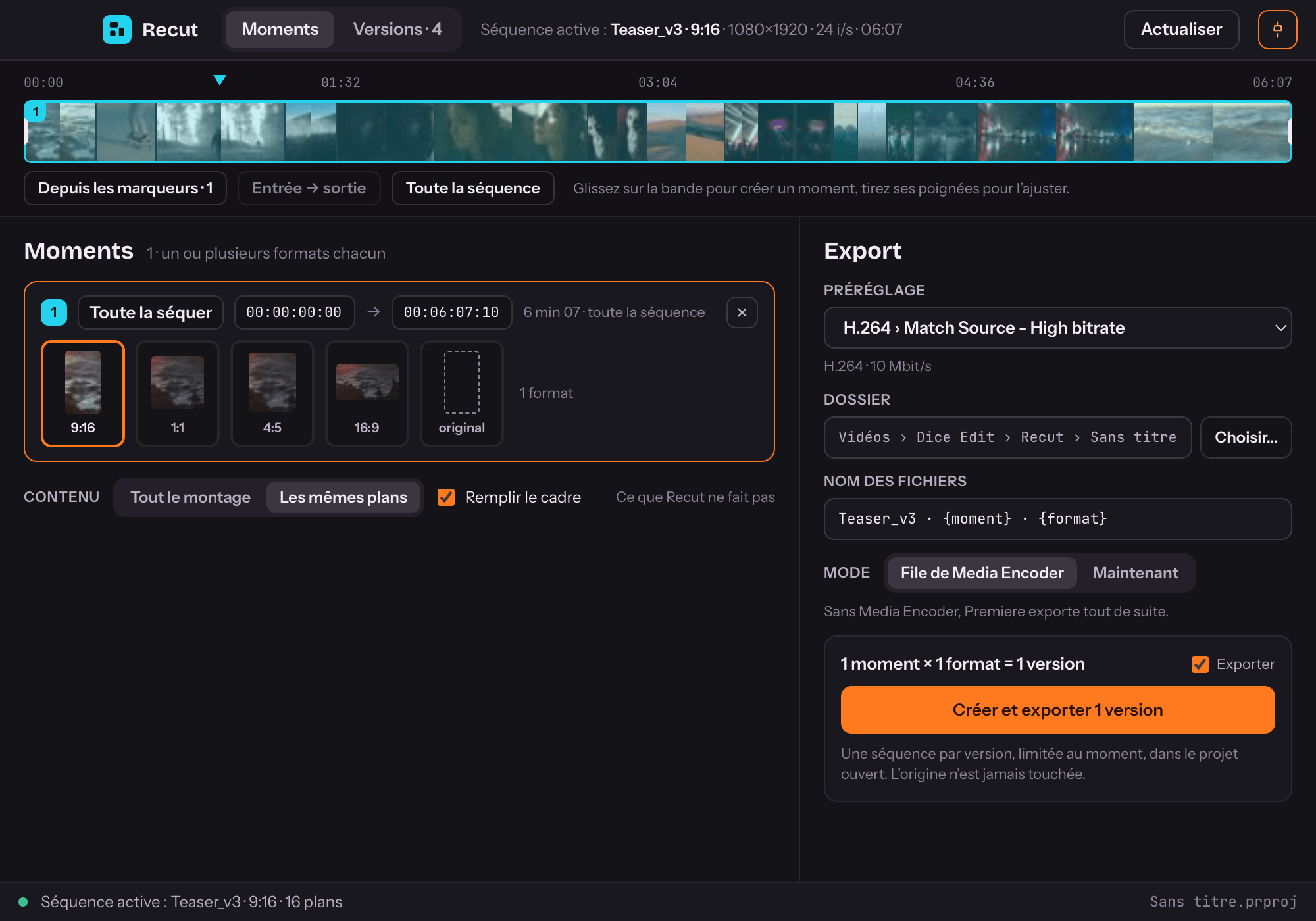
Tout ce qui suit est dans la fenêtre Recut de la bêta, avec les libellés que vous y lirez. Les images sont des captures de la fenêtre, avec un vrai projet ouvert dans Premiere.
La bande du montage
Une vignette par plan, à l'échelle du temps, les marqueurs de la séquence en drapeaux. Glissez sur la bande pour créer un moment, tirez ses poignées pour l'ajuster.
Un ou plusieurs formats par moment
« 9:16 », « 1:1 », « 4:5 », « 16:9 » ou « original », en cases aux vraies proportions : chacune montre le moment recadré, ce que « Remplir le cadre » donnera.
Le préréglage, le dossier, le nom
Le préréglage se choisit parmi ceux de Premiere et de Media Encoder installés sur le Mac, avec son résumé ; le dossier par « Choisir… » ; le nom des fichiers suit la séquence, le moment et le format.
Une série, un bouton
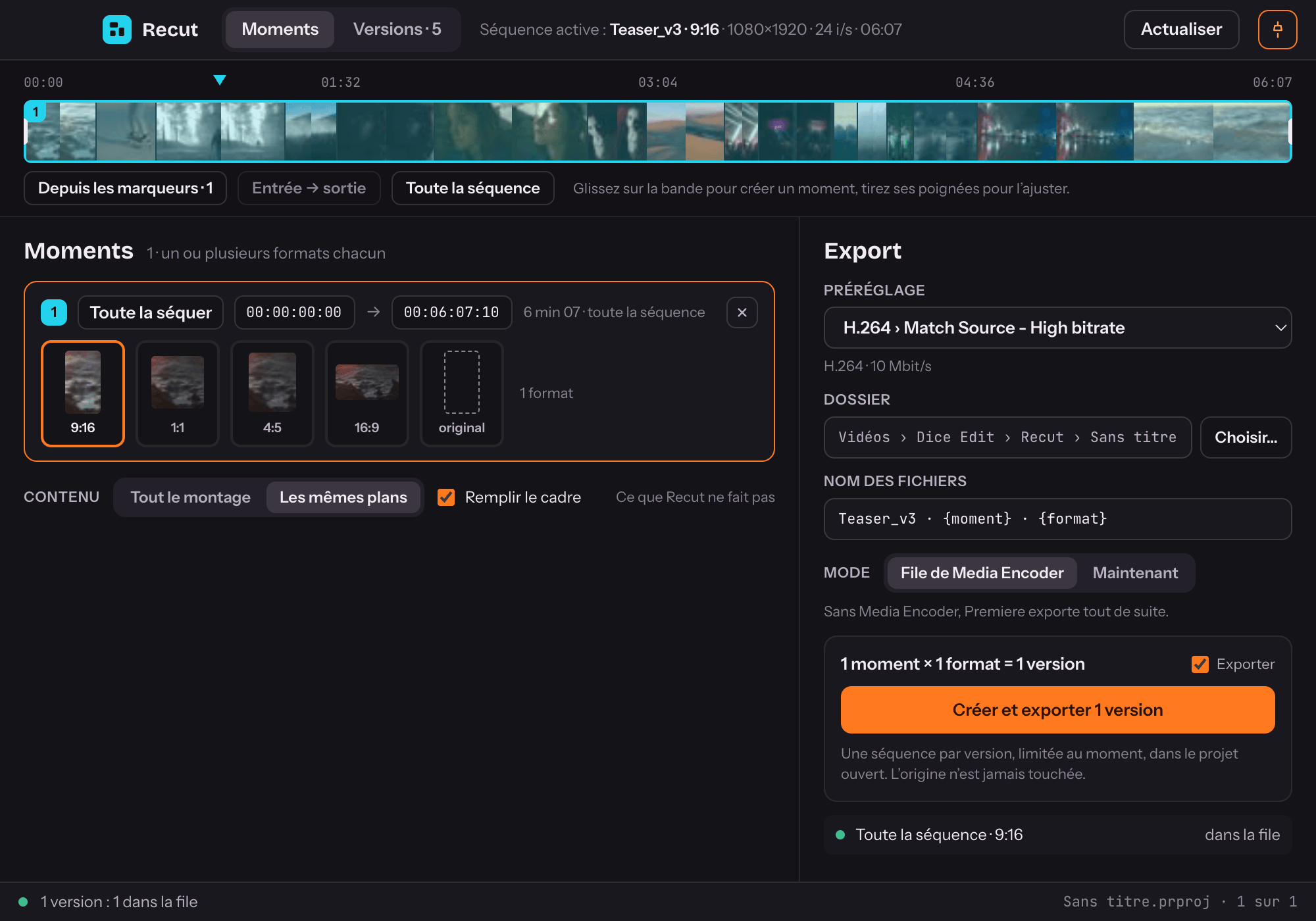
« 3 moments × 2 formats = 6 versions » : « Créer et exporter » crée chaque séquence puis l'envoie à l'export, une à la fois, avec une ligne d'avancement par version.
L'onglet « Versions »
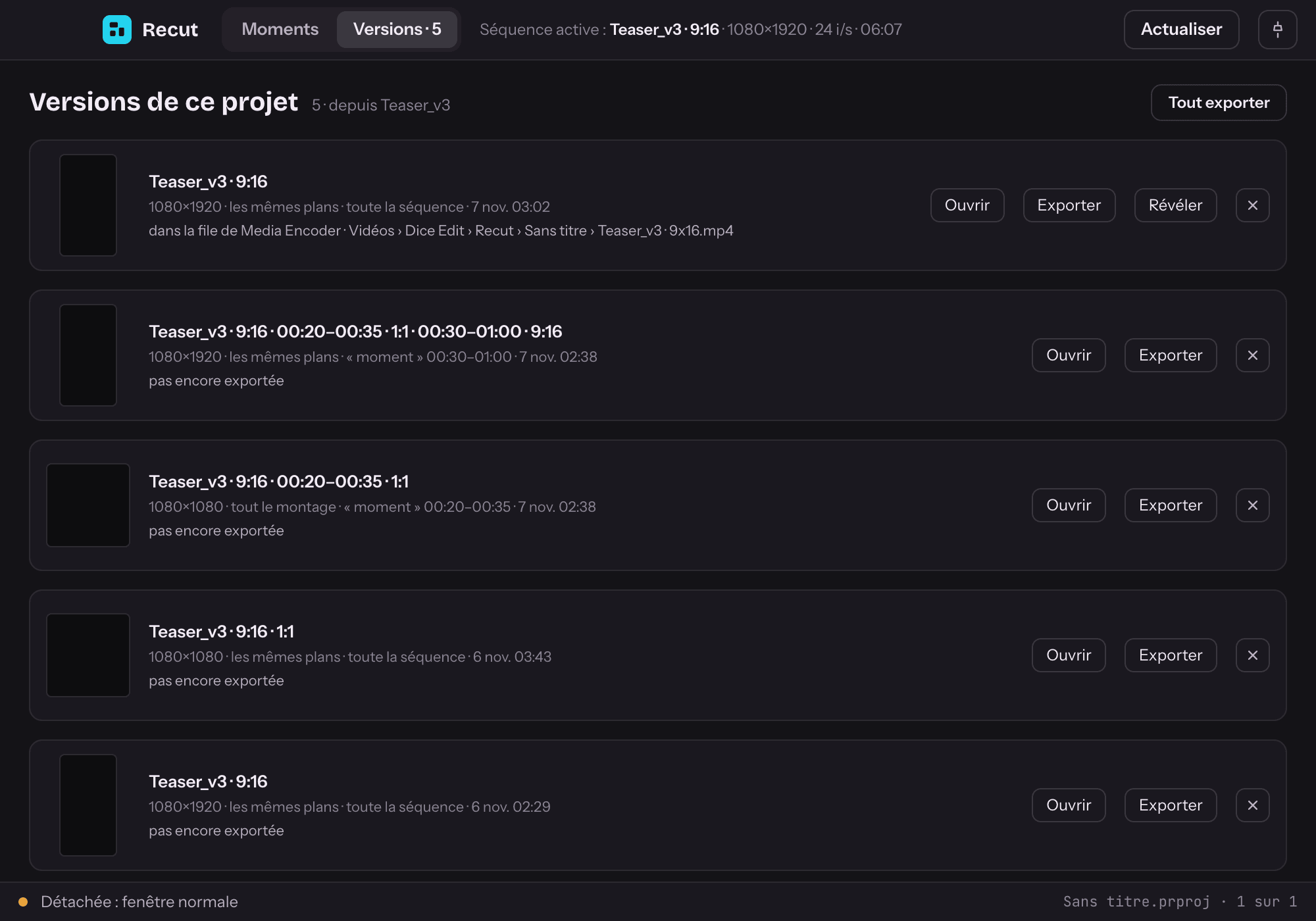
Toutes les versions du projet, avec leur taille, leur contenu, leur moment et leur état d'export ; « Ouvrir », « Exporter », « Révéler », et « Tout exporter ».
- 06Les moments, sans les dessiner« Depuis les marqueurs » fait un moment par marqueur ; « Entrée → sortie » reprend celles de la séquence ; « Toute la séquence » garde le montage entier.
- 07« Tout le montage » ou « Les mêmes plans »La séquence d'origine imbriquée en un seul clip, ou chaque plan reposé aux mêmes instants : modifiable plan par plan.
- 08Votre montage intactChaque version est une nouvelle séquence du projet. L'origine n'est jamais touchée ; Recut la remet au premier plan à la fin de la série.
Mode d'emploi
Comment s'en servir
Dans l'ordre de la fenêtre. L'app Dice Edit doit être ouverte et votre compte connecté : elle installe Recut dans Premiere, ouvre sa fenêtre et porte la licence.
- 01
Ouvrez la fenêtre Recut.
Le panneau Recut doit être ouvert dans Premiere (Fenêtre › Extensions UXP › Recut) : c'est lui qui crée les séquences. La fenêtre s'ouvre depuis le panneau (« Afficher la fenêtre Recut ») ou depuis l'app Dice Edit (« Ouvrir la fenêtre »).
- 02
Ouvrez la séquence finie.
La fenêtre la lit : nom, taille, fréquence, durée, et la bande de ses plans. « Actualiser » la relit tout de suite.
- 03
Choisissez les moments et les formats.
Glissez sur la bande, ou « Depuis les marqueurs », ou « Toute la séquence » ; puis cochez les formats de chaque moment, et « Tout le montage » ou « Les mêmes plans ».
- 04
Réglez l'export.
Le préréglage (« Match Source - High bitrate » par défaut), le dossier (Vidéos › Dice Edit › Recut › <projet>), le nom. Décochez « Exporter » pour créer les séquences sans les exporter.
- 05
« Créer et exporter ».
Une séquence par version, puis l'export. Avec Media Encoder, les versions rejoignent sa file : lancez-la. Sans lui, Premiere exporte tout de suite.
- 06
Retrouvez-les dans « Versions ».
Chaque version garde son moment, son format et son état d'export ; « Ouvrir » l'affiche dans Premiere, « Révéler » montre le fichier dans le Finder.
Limites
Ce que Recut ne fait pas
Dit tel quel dans la fenêtre ou dans nos notes de construction.
- Pas de recadrage automatique du sujet : chaque plan est mis à l'échelle au centre du cadre, vous déplacez ce qui doit l'être.
- Un moment plus court que la séquence est encore en bêta : Recut relit l'entrée et la sortie posées et vous dit de recouper à la main si elles ne tombent pas juste.
- Les transitions ne sont pas reprises dans « Les mêmes plans », ni les effets, l'étalonnage et la trajectoire de l'original ; les sons seuls (musique, voix off) non plus.
- Recut n'attend pas la fin de l'encodage dans Media Encoder : la version dit qu'elle est dans la file, Media Encoder fait le reste.
- Pour tout défaire, supprimez la version dans le panneau Projet de Premiere ; « Oublier » la retire seulement de la liste.
À venir
Ce qui arrive
Rien d'autre n'est décidé pour Recut : ce qui arrive, c'est la sixième face.
- 06 · À voter
La sixième face
Elle se décide avec vous : on récolte vos idées, puis on soumet au vote celles qu'on a retenues.
La suite →
Dans le dossier choisi, par défaut Vidéos › Dice Edit › Recut › <projet>. « 9:16 » devient « 9x16 » dans le nom du fichier.
Non. Recut ne fait que créer de nouvelles séquences. Supprimer une version dans Premiere n'efface rien d'autre ; « Oublier » la retire de la liste et la laisse dans le projet.
Ceux que Premiere et Media Encoder ont installés sur votre Mac, groupés par codec (H.264, HEVC, ProRes…). Le format, lui, vient de Recut : un préréglage règle le codec et le débit.
Premiere Pro 25.6 ou plus, sur macOS (Mac Apple Silicon ou Intel). Windows est en préparation : la page Télécharger a sa liste d'attente. L'app Dice Edit installe Recut dans Premiere et le met à jour.
Une licence qui couvre Recut : l'extension seule, 9,90 € par mois après 7 jours gratuits (carte demandée, rien n'est débité pendant l'essai, annulable à tout moment), ou la suite complète, 29 € par mois, pour toutes les extensions publiées. La licence fondateur couvre les six extensions. Le détail est sur la page des offres.
Recut est livré avec l'app Dice Edit et couvert par votre licence, mais il n'a pas encore été éprouvé dans tous les Premiere. Quand l'API de Premiere ne répond pas comme prévu, la fenêtre le dit et donne le geste à faire à la main. Un souci : « Signaler un problème », dans le panneau.
Essayez 7 jours
L'app Dice Edit installe Recut dans Premiere Pro et porte votre licence. 7 jours gratuits, puis 9,90 € par mois. Carte demandée, rien n'est débité pendant l'essai. Annulable à tout moment.