
Face 01 · Disponible
Un navigateur dans Premiere Pro.
Vous cherchez votre plan, votre son, votre référence dans un panneau, pas dans un autre écran. Vous prévisualisez, vous ajoutez au chutier, vous montez. Sans quitter l'application.
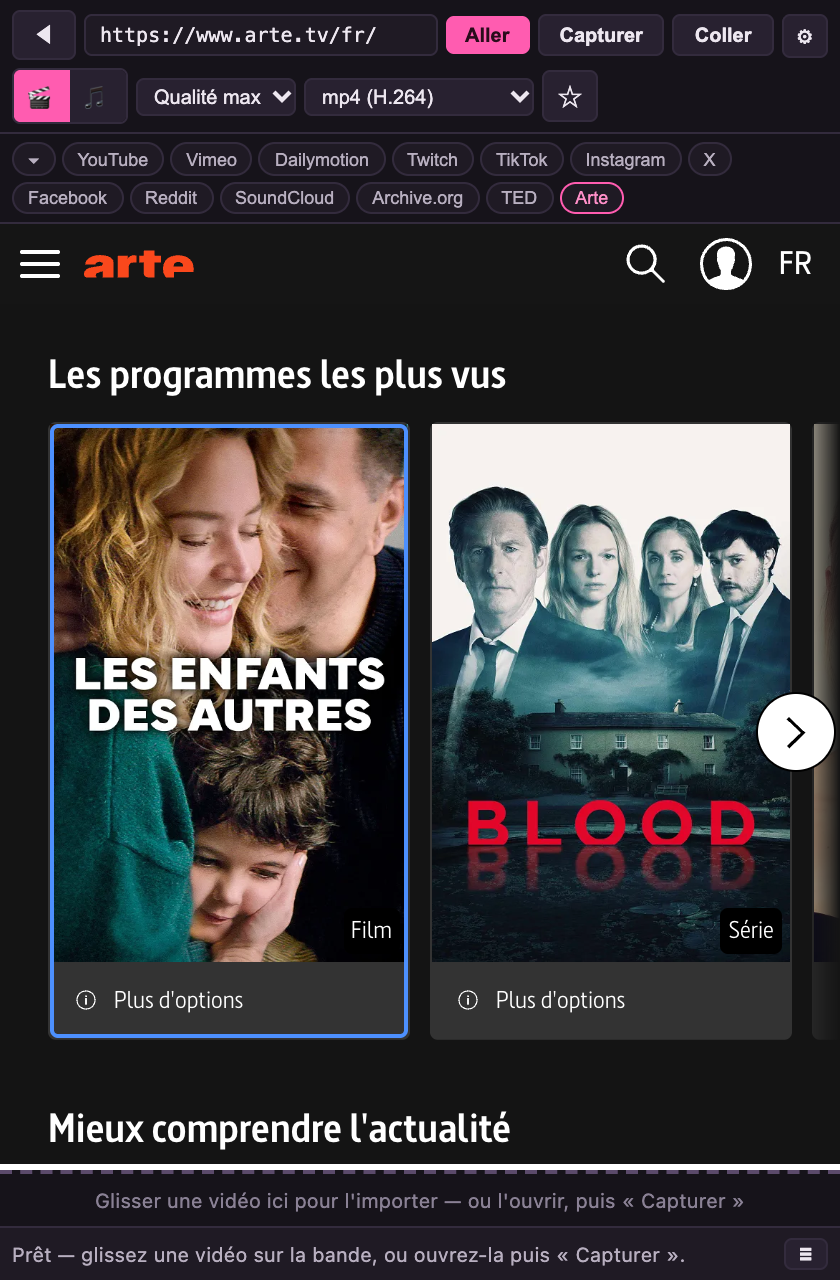
Liens rapides
Les marque-pages fixes du panneau ; ajoutez les vôtres avec l'étoile.
- YouTube
- Vimeo
- Dailymotion
- Twitch
- TikTok
- X
- SoundCloud
- Archive.org
- TED
- Arte
Aujourd'hui
Ce que Browser fait aujourd'hui
Tout ce qui suit est dans le panneau publié, avec les libellés que vous y lirez.
« Capturer »
La vidéo dont l'adresse est dans la barre est téléchargée, convertie et importée. Une page qui n'est pas une vidéo, Browser vous dit pourquoi.
Vidéo ou son seul
Qualité de « Qualité max » à 360p ; mp4 ou mov en H.264, ou mov ProRes 422 LT. En audio : mp3, m4a, wav ou aiff.

Les liens rapides
Les marque-pages fixes sous la barre, repliables ; « ☆ » ajoute le site ouvert aux vôtres.
Rangé à l'arrivée
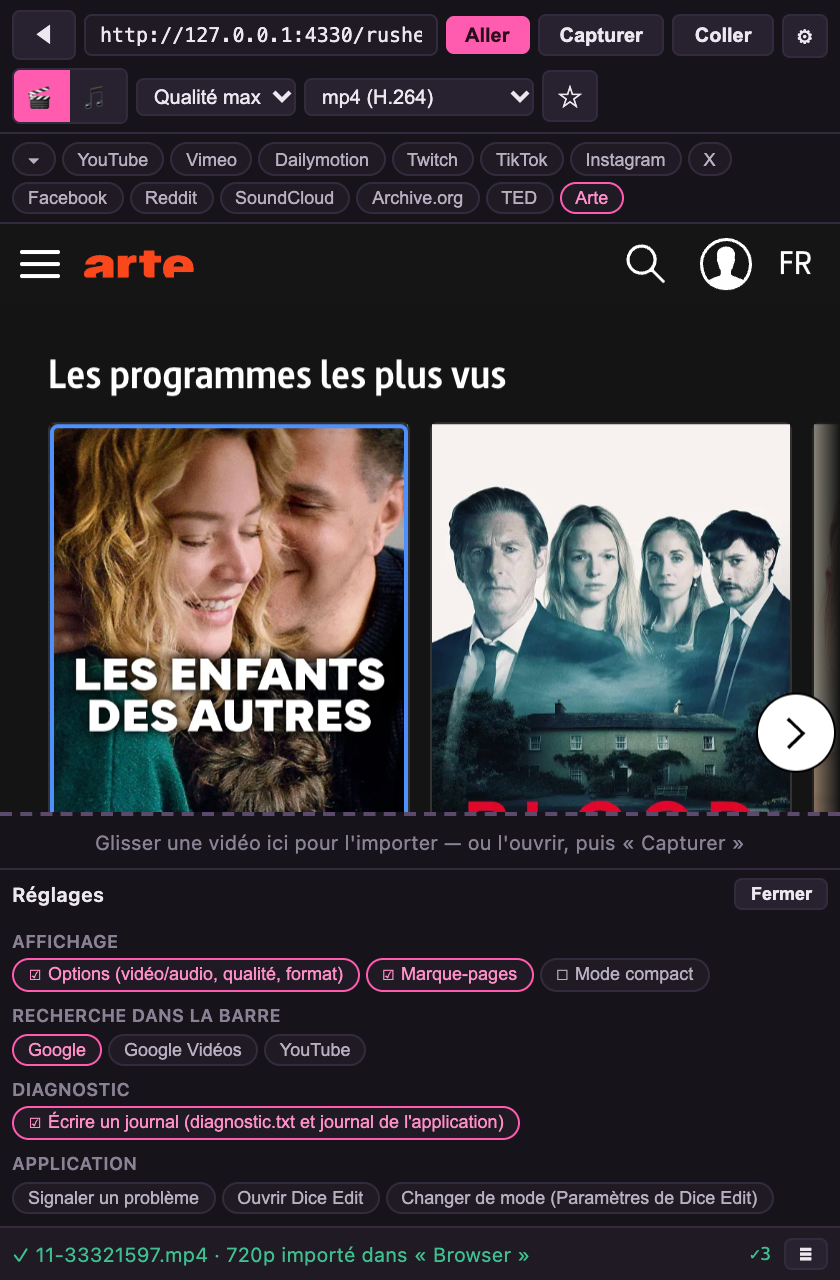
Chaque fichier arrive nommé d'après sa page, dans le chutier « Browser » de votre projet. Un fichier déjà importé est signalé, pas retéléchargé.
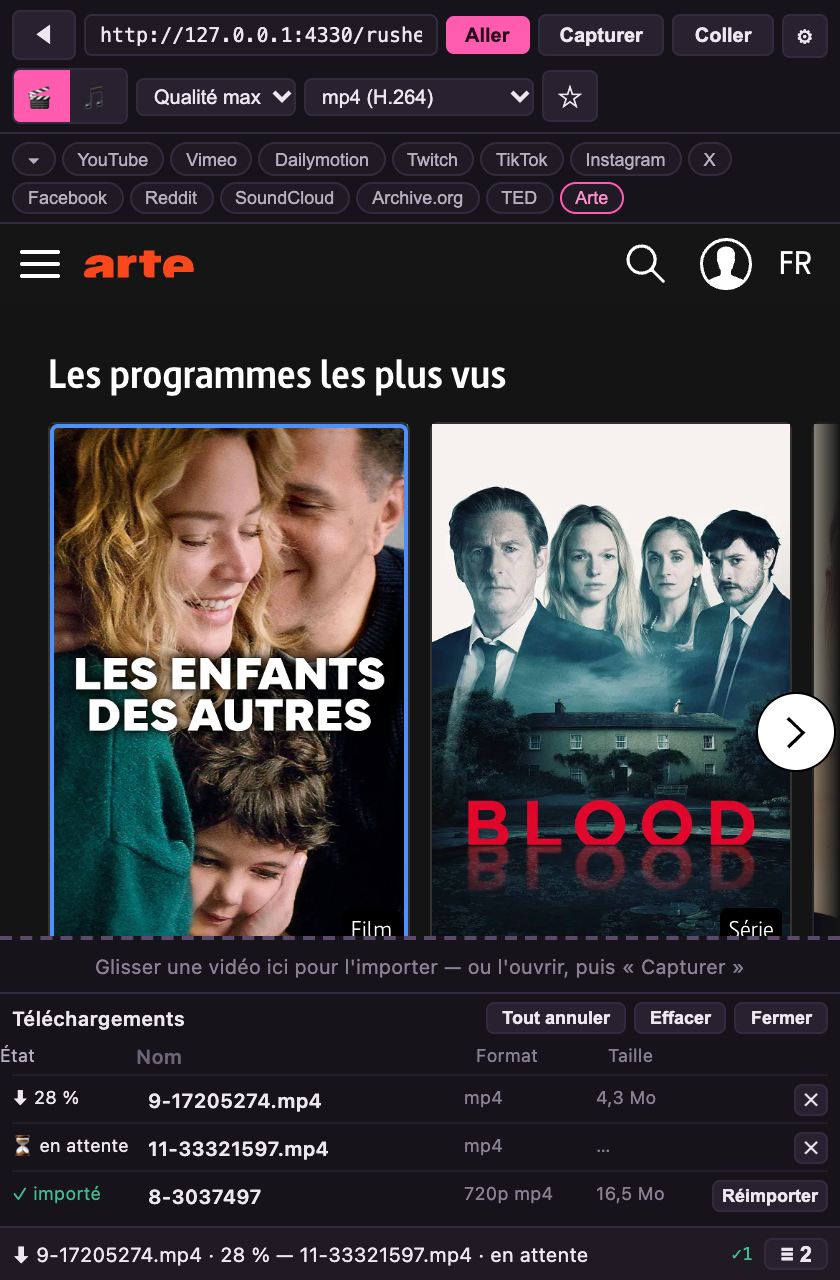
Le tiroir « Téléchargements »
Les travaux en direct, en tableau : état, nom, format, taille. « Annuler » par ligne, « Tout annuler » pour tout arrêter.
Les « Réglages »
Options et marque-pages affichés ou non, « Mode compact », le moteur de recherche de la barre, le journal de diagnostic.
- 07Glisser une vignetteGlissez la vignette d'une vidéo sur le haut du panneau ou sur la barre : elle est importée sans l'ouvrir.
- 08« Coller »Copiez le lien d'une vidéo (Partager › Copier le lien), puis « Coller » : Browser lit l'adresse et la capture.
- 09Un extrait suffitDans la fenêtre Dice Edit, posez l'entrée et la sortie (I et O) sur la vidéo qui joue : seul le passage arrive dans le projet.
Mode d'emploi
Comment s'en servir
Dans l'ordre du panneau. L'app Dice Edit doit être ouverte et votre compte connecté : elle installe Browser et porte la licence.
- 01
Ouvrez le panneau.
Fenêtre › Extensions UXP › Browser. L'écran d'activation vérifie l'application, le compte et la licence, puis la barre apparaît. Si l'app Dice Edit n'est pas ouverte, il le dit et propose « Ouvrir Dice Edit ».
- 02
Allez sur la page.
Tapez une adresse puis « Aller », ou un mot sans point pour lancer une recherche, ou touchez un lien rapide.
- 03
« Capturer ».
La vidéo de la barre part au téléchargement ; la ligne d'état suit, puis le fichier arrive dans le chutier « Browser ».
- 04
Gardez un passage.
Dans la fenêtre Dice Edit, ✂ ouvre la réglette des passages ; I pose l'entrée, O la sortie, sur la vidéo qui joue. Seul l'extrait est importé.
- 05
Suivez dans « Téléchargements ».
Le bouton ≡ de la ligne d'état ouvre le tiroir : chaque travail, son état, sa taille ; « Annuler » ou « Tout annuler ».
- 06
Réglez à votre main.
⚙ ouvre les « Réglages » : options, marque-pages, « Mode compact », moteur de recherche. « Changer de mode » mène aux Paramètres de Dice Edit.
Deux modes
Deux façons de naviguer
Les deux importent dans le même chutier, avec la même licence. Le mode se choisit dans Dice Edit › Paramètres ; le panneau y mène par « Changer de mode ».
Dans le panneau
Le navigateur vit dans le panneau Browser, ancré où vous voulez dans Premiere : barre, options, marque-pages, page, « Capturer ». Rien d'autre à ouvrir.
Dans la fenêtre Dice Edit
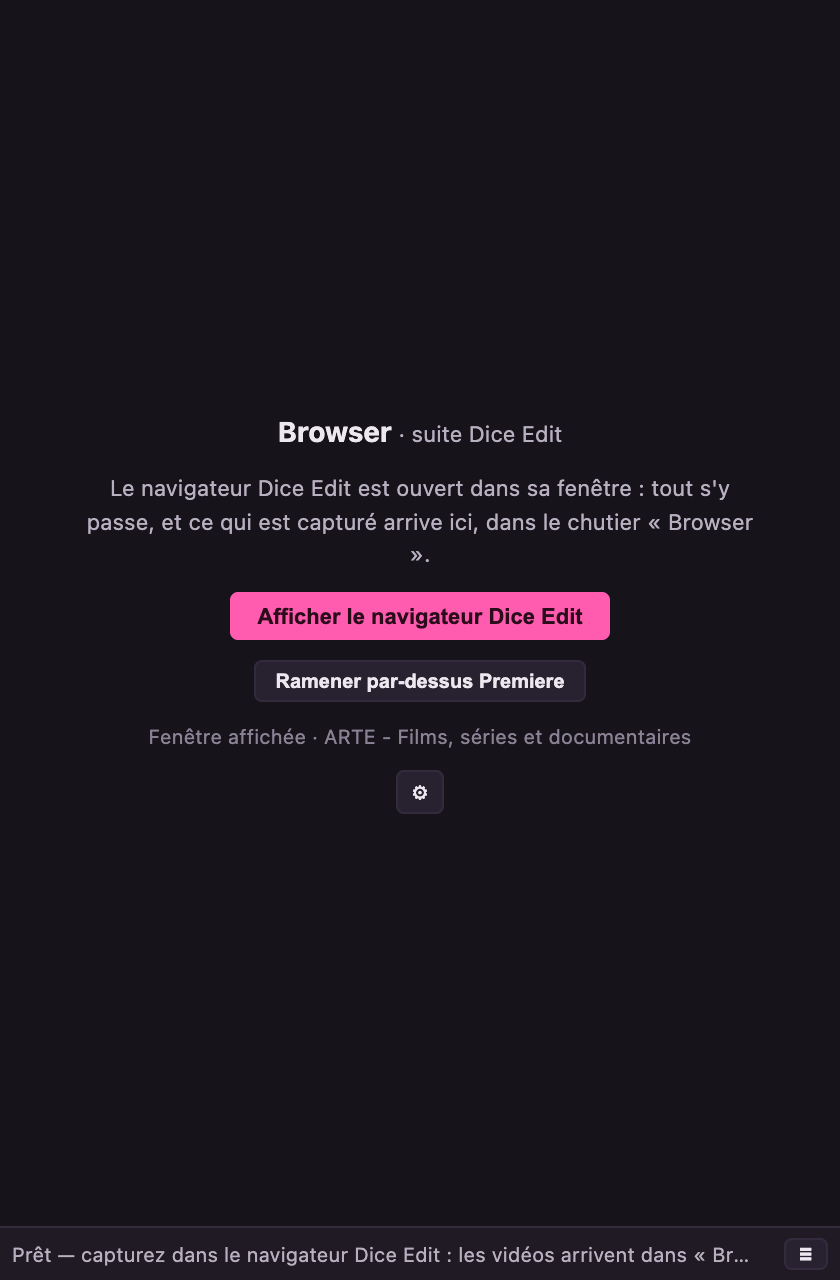
Une vraie fenêtre de l'app, posée par-dessus Premiere : sa barre suit chaque page, « Capturer » apparaît au survol des vignettes, ✂ garde un passage. Le panneau, lui, importe, montre l'état, « Afficher le navigateur Dice Edit » et « Ramener par-dessus Premiere ».
Limites
Ce que Browser ne fait pas
Dit tel quel dans le panneau ou dans nos notes de construction.
- Les contenus protégés (DRM) sont refusés, et le refus est affiché : Browser ne contourne aucune protection.
- Rien ne passe par nos serveurs : chaque téléchargement part de votre Mac, au moment où vous le demandez.
- Une page qui n'est pas une vidéo ne se capture pas : « Capturer » dit pourquoi.
- Sous Premiere 25.6, on ne glisse pas une vignette depuis le navigateur du panneau : « Capturer » et « Coller » le remplacent.
- macOS seulement pour l'instant.
À venir
Ce qui arrive
Seulement ce qui est décidé, sans date.
- À venir
Les droits de chaque clip
La source, l'auteur, la licence et la date de chaque média importé, et un rapport d'attribution pour la séquence : une mise à jour de Browser, pas une extension de plus.
- À venir
Windows
En préparation. La liste d'attente de la page Télécharger vous prévient quand elle ouvre.
- 06 · À voter
La sixième face
Elle se décide avec vous : on récolte vos idées, puis on soumet au vote celles qu'on a retenues.
La suite →
Dans le chutier « Browser » du projet ouvert, chacun nommé d'après sa page. Le fichier lui-même est dans Vidéos › Dice Edit, sur votre Mac.
Les deux font la même chose. Le panneau garde tout dans Premiere ; la fenêtre Dice Edit, posée par-dessus Premiere, suit chaque page ouverte et propose « Capturer » au survol des vignettes. Le mode se change dans Dice Edit › Paramètres.
Premiere Pro 25.6 ou plus, sur macOS (Mac Apple Silicon ou Intel). Windows est en préparation : la page Télécharger a sa liste d'attente. L'app Dice Edit installe Browser dans Premiere et le met à jour.
Une licence qui couvre Browser : l'extension seule, 9,90 € par mois après 7 jours gratuits (carte demandée, rien n'est débité pendant l'essai, annulable à tout moment), ou la suite complète, 29 € par mois, pour toutes les extensions publiées. La licence fondateur couvre les six extensions. Le détail est sur la page des offres.
Essayez 7 jours
L'app Dice Edit installe Browser dans Premiere Pro et porte votre licence. 7 jours gratuits, puis 9,90 € par mois. Carte demandée, rien n'est débité pendant l'essai. Annulable à tout moment.